































X58をモダン化しよう!


目次
- イントロダクション
- 新しいCMOSバッテリーの取り付け
- CPUのアップグレード
- メモリの追加とアップグレード
- HDDからSSDへのアップグレード
- USB 3.0カードの取り付け
- NVMeドライブの追加
- BIOSのアップデート
- 安定性とパフォーマンスのテスト
- まとめ
イントロダクション
こんにちは皆さん、おかえりなさい!今回は、先日ご紹介した50年代のコンピュータの一つ、「x58」にアップデートを加え、より現代的で日常的な使用に適したものにするために、いくつかのアップグレードを行います。まずは、まっさらなスタートを切るために、新しいCMOSバッテリーを取り付けましょう。それでは、さっそく始めていきましょう!
1. 新しいCMOSバッテリーの取り付け
最初のステップは、既存のCMOSバッテリーを取り外し、新しいバッテリーに交換することです。現在のバッテリーが死んでいるため、この作業は本当に重要です。コンピュータをプラグから抜くたびに、時計がリセットされる手間から解放されるのは嬉しいですよね。次の手順に進む前に、新しいバッテリーの電圧を確認してみましょう。電圧がまだ残っている場合は、新しいバッテリーが必要ありません。
2. CPUのアップグレード
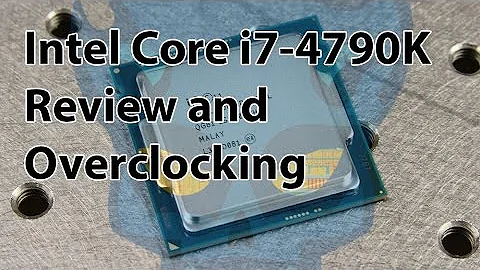
次に、CPUのアップグレードを行いましょう。以前にこのコンピュータを分解してクリーニングした際に、お見せしましたが、新しいXeonプロセッサを使用します。現在のクロック速度とほぼ同じですが、コア数が2つ増え、キャッシュメモリも4MB増えるため、パフォーマンスが向上します。
3. メモリの追加とアップグレード
現在、6GBのRAMが搭載されていますが、合計12GBのメモリを搭載できるように、3本のマッチングスティックを追加します。トリプルチャンネルのメモリ構成で動作し、パフォーマンスが向上するでしょう。
4. HDDからSSDへのアップグレード
次に、古いRAIDハードドライブを新しいSSDに置き換えましょう。Samsung EVO 860 260GBのSSDを使用する予定です。より現代的なOSをインストールするために、Windows 10を選択しましょう。ただし、このコンピュータはWindows 11のすべての要件を満たしていないため、Windows 11を試すことはしません。
5. USB 3.0カードの取り付け
USB 3.0の利便性を手に入れるために、フロントパネルにUSB 3.0ポートを追加しましょう。このためには、拡張カードを取り付ける必要があります。また、マッチングが行われるように、外観に合わせたデザインのカードリーダーを選びましょう。
6. NVMeドライブの追加
ゲーム用のドライブには、高速な記憶媒体であるNVMeドライブを搭載したいと思います。StarTechのNVMeアダプターカードと500GBのSeagate NVMeドライブを使用する予定です。UEFI BIOSが搭載されていないため、ブートドライブとしては使用できませんが、Windows 10の下で通常のドライブとして動作するはずです。
7. BIOSのアップデート
それでは、新しいプロセッサを快適に使うために、BIOSのアップデートを行いましょう。BIOSのアップデートに成功した後、再起動して、すべて正常に動作しているか確認しましょう。
8. 安定性とパフォーマンスのテスト
すべてのアップグレードが完了したら、安定性とパフォーマンスのテストを行いましょう。CinebenchやHeavenなどのベンチマークソフトウェアを使用して、新しいセットアップのパフォーマンスを評価し、以前と比較しましょう。
9. まとめ
今回は、50年代のコンピュータをアップグレードしてより使いやすくしたいという目標の下、さまざまなアップグレードを行いました。新しいCMOSバッテリーやCPU、メモリ、SSD、USB 3.0カード、NVMeドライブを追加しました。また、BIOSのアップデートと安定性とパフォーマンスのテストも行いました。これにより、古いコンピュータを現代的な環境に適応させ、新たな可能性を開拓しました。
10. よくある質問
Q: インストールに失敗した場合、元の状態に戻す方法はありますか?
A: はい、新しく追加した部品を外し、元の状態に復元することができます。
Q: 新しいCMOSバッテリーはどこで入手できますか?
A: エレクトロニクスストアやオンラインショップで購入することができます。適切な互換性のあるバッテリーを選ぶことをおすすめします。
Q: このアップグレードはどれくらいの時間がかかりますか?
A: 全体の作業時間は約2〜3時間ですが、個々の手順によって時間は異なります。
Q: これらのアップグレードはどれくらいの費用がかかりますか?
A: 各部品の価格によって異なりますが、合計で数百ドルから千ドル程度が見込まれます。
Q: 他のパーツのアップグレードは可能ですか?
A: はい、それぞれのパーツに合わせてさらなるアップグレードが可能です。例えば、グラフィックスカードや電源ユニットのアップグレードが考えられます。
Q: データのバックアップは必要ですか?
A: すべての作業を始める前に、大切なデータのバックアップをとることをおすすめします。万が一の際に備えて、データの損失を回避することができます。
リソース:








Most people like



































報告
苦情の理由を選択してください
- Snapchatからテキストメッセージに切り替える13の理由
- 生産性を向上させるための7つの強力な音声テキストアプリ
- 10種の最高のスピーチからテキストへのツール、簡単な転記を目指す
- 13個無料のツールでオーディオをテキストに簡単に転写します。
- Googleの音声認識機能が生産性を向上させる予想外の15の方法
- 7つの最高の無料オンライン音声からテキストへの変換ツール
- 音声をテキストに素早く正確に転写するための9つのヒント
- 2023年のWindows 10向けの13種類の最高の音声認識ソフトウェア
- オーディオからテキストへの最適な転記者を選ぶための7つのヒント
- 11 つの理由、なぜドラゴンの音声テキストアプリはゲームチェンジャーになっている
- スピーチ・テキスト転写を向上させるための秘訣6
- MacBookを使用してテキストを話して生産性を向上させる6つの方法
- オーディオをテキストに変換する方法、6つ
- プロのようにスピーチをテキストに転記するための8つのヒント
- IBM Watsonスピーチ・トゥ・テキストの6つの理由はゲームチェンジャーです。
- 14 強力な方法 Talk-to-Text があなたのワークフローを改善する
- 効率的なトランスクリプションのためのトップ12のWindowsスピーチ・トゥ・テキスト・ソフトウェア
- Appleの音声テキスト技術の画期的な12の利点
- AWS音声認識技術の9つの強力な利用事例
- YouTubeビデオをテキストに転記する簡単な10のステップ
- transcription audio en texte
- online audio transcription
- free audio file transcription
- free ai audio transcription
- audio transcription service
- audio transcription online free
- audio transcription free online
- audio to transcription software
- audio and transcript
- ai audio transcription free
- voice recording to text converter
- translate voice recording to text
- record voice to text
- audio recording to text converter
- voice recording and transcription
- chatgpt voice to text
- gmail voice to text
- speech to text reader
- speech to text ai free
- speech to talk
- How to Use AI Tools to Find Internal Linking Opportunities Across a Business Website
- Discover Your Perfect Haircut with AI Hairstyle Apps
- Free Reputation Calculator Tools: How They're Adapting to Score AI Visibility, Not Just Rankings
- Design Professional Flyers for Free on Your Phone
- Best Free Flyer Maker Apps for Android: Design Like a Pro
- How to Know If Your Business Is Ready for an AI Customer Service Agent
- Revolutionizing Storytelling: From Novels to Screenplays with AI
- Create Engaging Animated Explainer Videos with a Free AI Tool
- Stop Multi-Subscribing: Benchmark Top AI Visual Models in One Canvas
- Best Seedance 2.5 API Provider: Every Price on the Market, Checked at Source
- Gemini 3 Pro搭載!Nano Banana Proで始めるAI画像生成:革新的な活用事例と詳細ガイド
- Google Gemini Pro:最先端AI画像編集モデルの実力と活用法を徹底解説
- Google Gemini 3 Pro画像生成:驚異的な進化と10の注目ポイント
- Vapi AIとGoogleカレンダーで始める!AIボイスエージェント構築ガイド
- Gamma AIでWordを魅力的なプレゼンに変換:完全ガイド
- AIポッドキャスト編集: ツール、コスト、メリット・デメリット
- ケニアの伝統と革新:レマルティ・ミュージックが世界を魅了する理由
- DaVinci Resolve 20:AIマルチカム編集でポッドキャスト制作を効率化
- VEO3とJSONプロンプトで革新的なAI動画広告を作成する方法
- 山火の夜に響く美しい音楽:心の奥底に響く旋律を求めて

Copyright ©2026 toolify