































Table of Contents
- 핵심 포인트
- Bolt.new 프로젝트 Netlify 배포 준비
- Netlify 사용자 지정 도메인 및 SSL 설정
- StackBlitz를 사용한 웹사이트 변경 및 자동 배포
- Netlify 요금제 및 가격 정보
- Netlify 장점 및 단점
- Netlify 핵심 기능 살펴보기
- Netlify 활용 사례
- 자주 묻는 질문 (FAQ)
- 관련 질문



Bolt.new 프로젝트 Netlify 배포 준비
GitHub 저장소 생성
Bolt.new 프로젝트를 Netlify에 배포하기 전에, 먼저 GitHub 저장소를 생성해야 합니다. GitHub는 프로젝트의 소스 코드를 효과적으로 관리하고 버전 관리를 용이하게 해줍니다. GitHub 저장소를 통해 팀원들과 협업하고, 코드 변경 사항을 추적하며, 언제든지 이전 버전으로 되돌릴 수 있습니다.
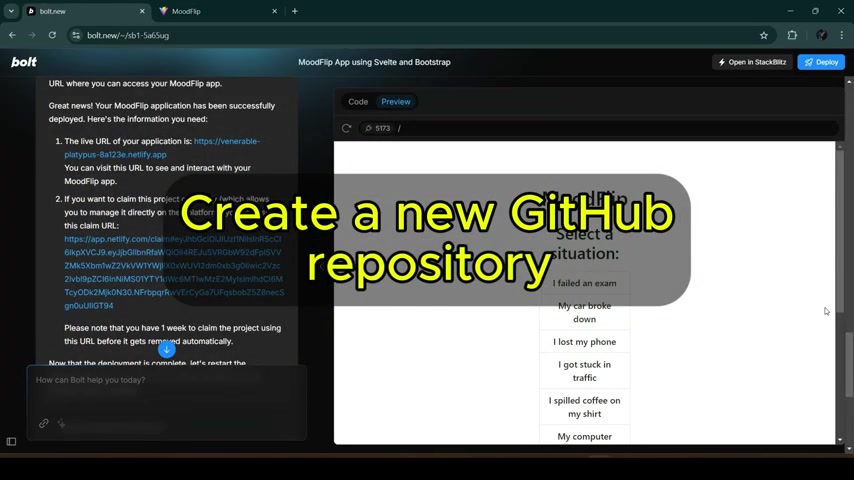
StackBlitz를 사용하면 브라우저에서 바로 GitHub 저장소를 생성할 수 있어 매우 편리합니다. Netlify 배포를 위해 GitHub 저장소 설정은 필수 과정입니다. GitHub, Netlify 배포, 그리고 웹앱 관리의 핵심이죠.
StackBlitz에서 GitHub 저장소 생성하기
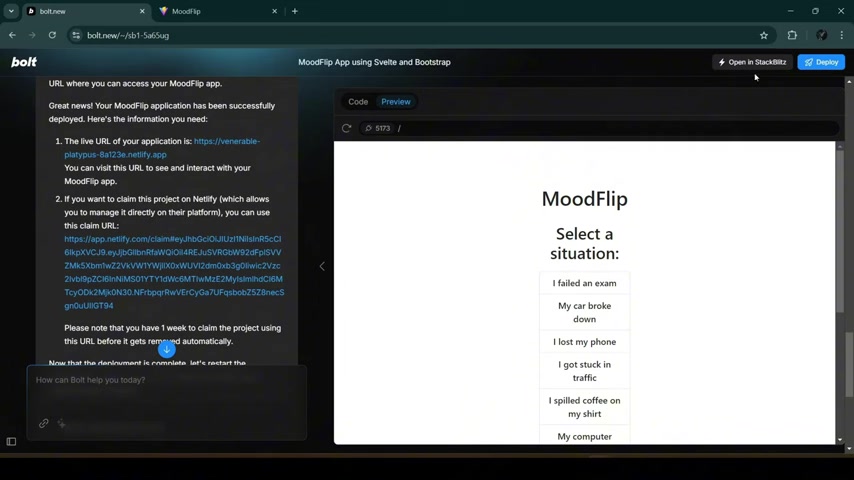
StackBlitz는 온라인 IDE로, Bolt.new 프로젝트를 쉽게 편집하고 관리할 수 있습니다. StackBlitz에서 GitHub 저장소를 생성하는 방법은 다음과 같습니다.
-
Bolt.new 프로젝트를 StackBlitz에서 엽니다.
-
좌측 메뉴에서 'Create a repository' 버튼을 클릭합니다.
-
GitHub 앱 설정이 필요하다는 메시지가 나타나면 'Configure App' 버튼을 클릭합니다.
-
StackBlitz GitHub 앱을 설치하고 인증합니다.
-
새 저장소의 이름을 입력하고 (예: moodflip-app) 'Create a repository' 버튼을 클릭합니다. 이제 StackBlitz에서 GitHub 저장소에 코드를 커밋하고 푸시할 수 있습니다. GitHub, StackBlitz, 버전 관리, 그리고 웹앱 개발 워크플로우 간의 시너지 효과를 경험해 보세요.
Netlify 계정 생성 및 GitHub 연동
Netlify는 웹사이트 및 웹 애플리케이션을 빠르고 쉽게 배포할 수 있는 플랫폼입니다. Netlify를 사용하면 GitHub 저장소와 연동하여 코드 변경 사항이 자동으로 배포되도록 설정할 수 있습니다. Netlify 계정 생성 방법은 다음과 같습니다.
-
Netlify 웹사이트(https://www.netlify.com/)에 접속합니다.
-
'Sign up' 버튼을 클릭하여 계정을 생성합니다.
-
GitHub 계정을 사용하여 가입하거나, 이메일 주소를 사용하여 가입할 수 있습니다.
-
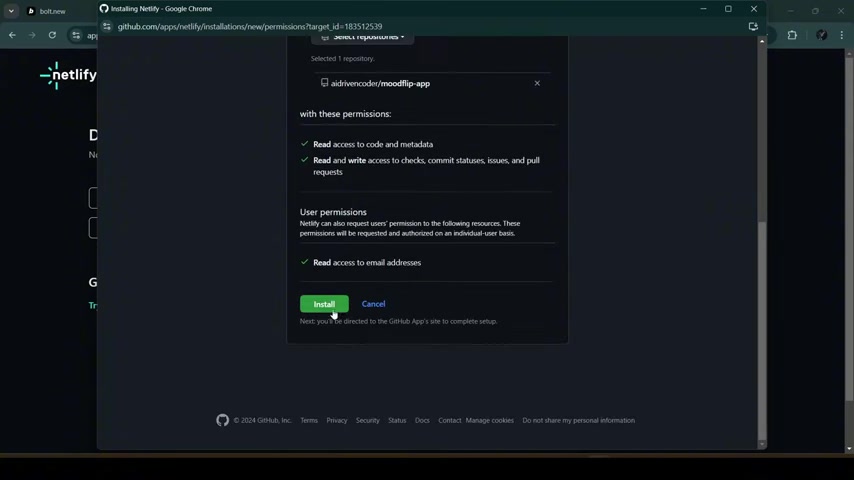
Netlify가 GitHub 저장소에 접근할 수 있도록 권한을 부여합니다.
GitHub와 Netlify 계정을 연동하면, GitHub에 푸시하는 모든 변경 사항이 자동으로 Netlify에 배포됩니다. Netlify 자동 배포 기능을 사용하면 웹 개발 및 배포 프로세스를 간소화하고 시간을 절약할 수 있습니다. GitHub, Netlify, 웹사이트 호스팅, 그리고 지속적인 배포 환경을 구축하세요.
Netlify 사용자 지정 도메인 및 SSL 설정
사용자 지정 도메인 설정으로 앱 브랜딩 강화
Netlify를 사용하면 기본적으로 제공되는 하위 도메인 대신, 사용자 지정 도메인을 사용하여 앱의 브랜딩을 강화할 수 있습니다. 사용자 지정 도메인을 설정하면 앱의 URL이 더욱 기억하기 쉬워지고, 사용자들에게 전문적인 인상을 줄 수 있습니다. 사용자 지정 도메인 설정 방법은 다음과 같습니다.
-
Netlify 대시보드에서 해당 프로젝트를 선택합니다.
-
'Domain management' 메뉴를 클릭합니다.
-
'Add a domain' 버튼을 클릭합니다.
-
사용할 사용자 지정 도메인 또는 하위 도메인을 입력합니다.
-
Netlify가 도메인 소유권을 확인할 수 있도록 DNS 설정을 업데이트합니다.
사용자 지정 도메인을 사용하면 앱의 URL을 moodflip.aidrivencoder.com과 같이 더욱 멋지게 만들 수 있습니다. 도메인 관리, DNS 설정, 그리고 브랜드 인지도 향상을 위해 사용자 지정 도메인을 활용해 보세요.
SSL 인증서 설치로 웹사이트 보안 강화
SSL (Secure Sockets Layer) 인증서는 웹사이트와 사용자 간의 통신을 암호화하여 개인 정보 및 결제 정보와 같은 민감한 데이터를 보호합니다. Netlify는 Let's Encrypt를 통해 무료 SSL 인증서를 제공하여 웹사이트의 보안을 쉽게 강화할 수 있도록 지원합니다. SSL 인증서 설치 방법은 다음과 같습니다.
- Netlify 대시보드에서 해당 프로젝트를 선택합니다.
- 'Domain management' 메뉴를 클릭합니다.
- 'HTTPS' 섹션에서 'Verify DNS configuration' 버튼을 클릭합니다.
- Netlify가 자동으로 SSL 인증서를 발급하고 설치합니다.
SSL 인증서가 설치되면 웹사이트 URL 앞에 자물쇠 아이콘이 표시되어 안전한 연결임을 나타냅니다. 웹사이트 보안, SSL 인증서, 그리고 데이터 암호화를 통해 사용자들에게 신뢰를 제공하세요.
AWS Certificate Manager를 이용한 SSL 인증서 설치 (상급)
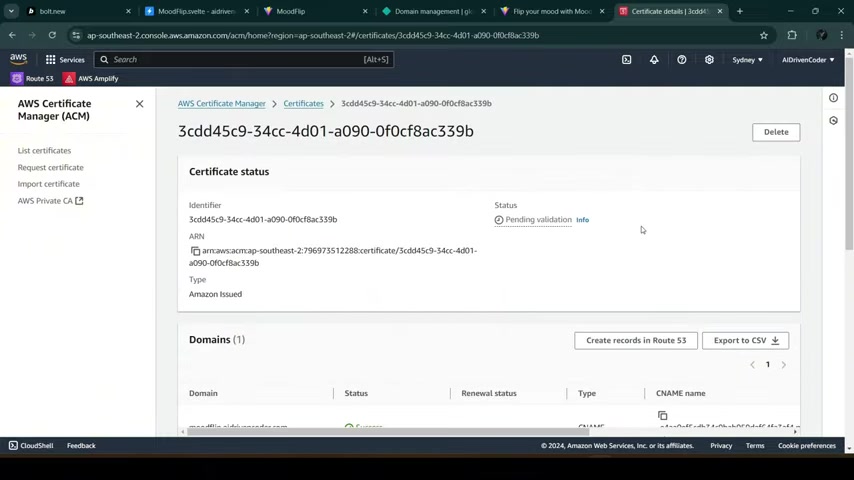
AWS (Amazon Web Services) Certificate Manager는 SSL/TLS 인증서를 쉽게 프로비저닝, 관리, 배포할 수 있게 해주는 서비스입니다. AWS Certificate Manager를 사용하여 Netlify 웹사이트에 SSL 인증서를 설치하는 방법은 다음과 같습니다.
- AWS Certificate Manager 콘솔에 접속합니다.
- 'Request a certificate' 버튼을 클릭합니다.
- 'Request a public certificate' 옵션을 선택하고 'Next' 버튼을 클릭합니다.
- 'Fully qualified domain name' 필드에 사용자 지정 도메인 이름을 입력합니다 (예: moodflip.aidrivencoder.com).
- DNS 유효성 검사 방법을 선택하고 'Request' 버튼을 클릭합니다.
- AWS가 제공하는 CNAME 레코드를 DNS 설정에 추가합니다.
- 인증서 상태가 'Issued'로 변경될 때까지 기다립니다.
AWS Certificate Manager, SSL 인증서, 고급 웹 보안 설정을 통해 웹사이트를 더욱 안전하게 보호하세요.


Most people like





































신고
불만 이유를 선택해 주세요
- 스냅챗에서 문자 메시지로 전환해야 하는 13가지 이유
- 생산성을 향상시키는 7가지 강력한 음성 인식 앱
- 손쉬운 필기 전사를 위한 최고의 10개 음성 인식 도구
- 오디오를 텍스트로 쉽게 전사하는 13가지 무료 도구
- Google의 음성인식 기술이 생산성 향상에 미치는 놀라운 영향 15가지
- 무료로 이용할 수 있는 7가지 최고의 온라인 오디오를 텍스트로 변환하는 도구들
- 9가지 빠르고 더 나은 방법으로 음성을 텍스트로 변환하는 팁
- 2023년 윈도우 10용 최고의 음성 인식 소프트웨어 13가지
- 오디오를 텍스트로 변환하기 위한 최고의 전사자를 선택하는 7가지 팁
- 11가지 이유, 용 음성인식 앱이 게임 체인저인 이유
- 스피치 투 텍스트 변환을 향상시키는 6가지 비밀
- 맥북에서 Talk-to-Text를 활용해 생산성을 높이는 놀라운 6가지 방법
- 음성을 텍스트로 변환하는 6가지 전사 소프트웨어 방법
- 프로처럼 음성을 텍스트로 변환하는 8가지 팁
- IBM 왓슨 음성 인식이 게임 체인저인 6가지 이유
- 14 가지 강력한 방법으로 Talk-to-Text가 당신의 업무 흐름을 개선합니다
- 효율적인 필기 전환이 위한 상위 12개 윈도우 음성인식 소프트웨어
- 애플의 음성 인식 기술의 12가지 혁신적인 장점
- AWS 음성 인식 기술의 강력한 9가지 사용 사례
- 유튜브 비디오를 텍스트로 전사하는 10가지 쉬운 단계
- transcription audio en texte
- online audio transcription
- free audio file transcription
- free ai audio transcription
- audio transcription service
- audio transcription online free
- audio transcription free online
- audio to transcription software
- audio and transcript
- ai audio transcription free
- voice recording to text converter
- translate voice recording to text
- record voice to text
- audio recording to text converter
- voice recording and transcription
- chatgpt voice to text
- gmail voice to text
- speech to text reader
- speech to text ai free
- speech to talk
- ChatGPT Knows Ford. It Just Doesn't Quote Ford
- Meshy AI: How to Create 3D Models from Text and Images
- How SEO and Marketing Dashboards Empower Agencies to Drive Results
- How to Use AI Tools to Find Internal Linking Opportunities Across a Business Website
- Discover Your Perfect Haircut with AI Hairstyle Apps
- Free Reputation Calculator Tools: How They're Adapting to Score AI Visibility, Not Just Rankings
- Design Professional Flyers for Free on Your Phone
- Best Free Flyer Maker Apps for Android: Design Like a Pro
- How to Know If Your Business Is Ready for an AI Customer Service Agent
- Revolutionizing Storytelling: From Novels to Screenplays with AI
- AI로 주식시장 붕괴를 예측할 수 있을까?
- 투자 전략의 새로운 동반자, 인공지능 — 데이터를 읽고 기회를 설계하다
- 나노 바나나 프로: 차세대 AI 이미지 모델 완벽 분석
- Nano Banana Pro로 창의적인 이미지 제작: 10가지 숨겨진 통찰력
- Gemini 3 Pro를 활용한 이미지 생성: Nano Banana Pro 심층 분석
- 2025년 생산성 향상을 위한 최고의 AI 기반 도구 스택 구축 전략
- OpenAI Sora 2: AI 기반 동영상 생성의 혁신과 윤리적 고려
- AI 도구 스택 구축: 경쟁 우위를 확보하는 최고의 방법
- AI 코딩 어시스턴트 활용 극대화: 생산성 100배 높이는 비법
- Artistly AI로 나만의 동화책 표지 디자인하는 방법: 완벽 가이드

Copyright ©2026 toolify