































Table of Contents
- 핵심 포인트
- 나만의 AI 비서 Jarvis, 꿈이 현실로!
- AI 비서 Jarvis, 기능 개선 및 확장하기
- AI 비서 Jarvis, 간단한 사용 가이드
- AI 비서 Jarvis, 무료로 즐기기
- AI 비서 Jarvis, 장점과 단점 비교
- AI 비서 Jarvis, 핵심 기능 알아보기
- AI 비서 Jarvis, 어디에 활용할 수 있을까요?
- 자주 묻는 질문 (FAQ)
- 관련 질문



나만의 AI 비서 Jarvis, 꿈이 현실로!
AI 비서 Jarvis란 무엇일까요?
영화 아이언맨에서 토니 스타크를 돕는 AI 비서 Jarvis처럼, 우리도 일상생활과 업무를 효율적으로 관리할 수 있는 개인 비서를 만들 수 있습니다. AI 비서 Jarvis는 음성 명령을 이해하고, 정보를 검색하고, 일정을 관리하고, 심지어 PC를 제어하는 등 다양한 작업을 수행할 수 있습니다. 2025년, 개인 AI 비서 구축은 더 이상 전문가의 영역이 아닙니다. 코딩 지식이 없는 사람도 충분히 자신만의 Jarvis를 만들 수 있습니다.
하지만 AI 비서 Jarvis를 만들기 위해서는 몇 가지 핵심 기능이 필요합니다. 먼저, 챗GPT처럼 방대한 지식 기반을 갖추고 있어야 합니다. 또한, 영화 속 Jarvis처럼 기기를 제어할 수 있어야 하며, 무엇보다도 비용 부담 없이 사용할 수 있어야 합니다. 이 모든 조건을 충족하는 AI 비서 Jarvis를 만드는 방법을 지금부터 알아보겠습니다.
준비물: 파이썬(Python)과 파이참(PyCharm) 설치
AI 비서 Jarvis를 만들기 위한 첫 번째 단계는 개발 환경을 설정하는 것입니다. 여기서는 파이썬(Python)과 파이참(PyCharm)을 설치하고 설정하는 방법을 자세히 안내합니다.
-
파이썬(Python) 설치: 파이썬은 AI 개발에 널리 사용되는 프로그래밍 언어입니다. 다음 단계를 따라 파이썬을 설치하세요.
-
파이썬 공식 웹사이트(https://www.python.org)에 접속합니다.
-
'Downloads' 메뉴에서 최신 버전의 파이썬을 다운로드합니다.

-
다운로드한 설치 파일을 실행하고, 'Add Python to PATH' 옵션을 체크하여 파이썬을 시스템 환경 변수에 추가합니다.
-
'Install Now'를 클릭하여 설치를 진행합니다.
-
-
파이참(PyCharm) 설치: 파이참은 파이썬 개발에 최적화된 통합 개발 환경(IDE)입니다. 다음 단계를 따라 파이참을 설치하세요.
- 젯브레인(JetBrains) 파이참 다운로드 페이지(https://www.jetbrains.com/pycharm/download/)에 접속합니다.
- 'Community' 버전(무료)을 다운로드합니다.
- 다운로드한 설치 파일을 실행하고, 지침에 따라 설치를 진행합니다.
-
파이썬 및 파이참 설치 확인:
- 파이참을 실행하고, 새로운 프로젝트를 생성합니다.
- 프로젝트 설정에서 파이썬 인터프리터가 올바르게 설정되었는지 확인합니다.
- 간단한 파이썬 코드를 작성하고 실행하여 설치가 정상적으로 완료되었는지 확인합니다.
팁: 파이썬 및 파이참 설치에 어려움을 겪는다면, 코드윗해리(CodeWithHarry) 튜토리얼(https://www.youtube.com/watch?v=QXeFIL1F3tk)을 참고하세요. 이 튜토리얼은 파이썬 및 파이참 설치 과정을 자세하게 설명하고 있습니다.
ChatGPT 없이도 가능한 AI 비서, OpenRouter와 DeepSeek API
ChatGPT는 강력한 AI 모델이지만, 유료 서비스라는 단점이 있습니다. 하지만 걱정하지 마세요! OpenRouter와 DeepSeek API를 사용하면 무료로 AI 비서 Jarvis를 만들 수 있습니다.

-
DeepSeek API 키 생성:
- DeepSeek API 웹사이트에 접속하여 계정을 생성합니다.
- API 키를 생성합니다. 이 키는 Jarvis가 DeepSeek API에 접근하는 데 필요합니다.
-
OpenRouter 활용:
- OpenRouter 웹사이트(https://openrouter.ai/)에 접속합니다.
- OpenRouter는 다양한 LLM 모델에 대한 무료 API를 제공합니다.
- DeepSeek API를 검색하고, 무료 버전을 선택합니다.
- API 키를 생성합니다.
OpenRouter를 사용하면 여러 LLM 모델을 쉽게 전환할 수 있으며, DeepSeek API 외에도 다양한 무료 API를 활용할 수 있습니다.
AI 비서 Jarvis, 코딩 없이 챗GPT로 코드 작성하기
코딩 경험이 없어도 챗GPT를 활용하면 AI 비서 Jarvis를 위한 파이썬 코드를 쉽게 작성할 수 있습니다. 챗GPT에게 필요한 기능과 조건을 명확하게 설명하는 프롬프트 엔지니어링이 중요합니다. 다음은 챗GPT에게 전달할 수 있는 프롬프트 예시입니다.
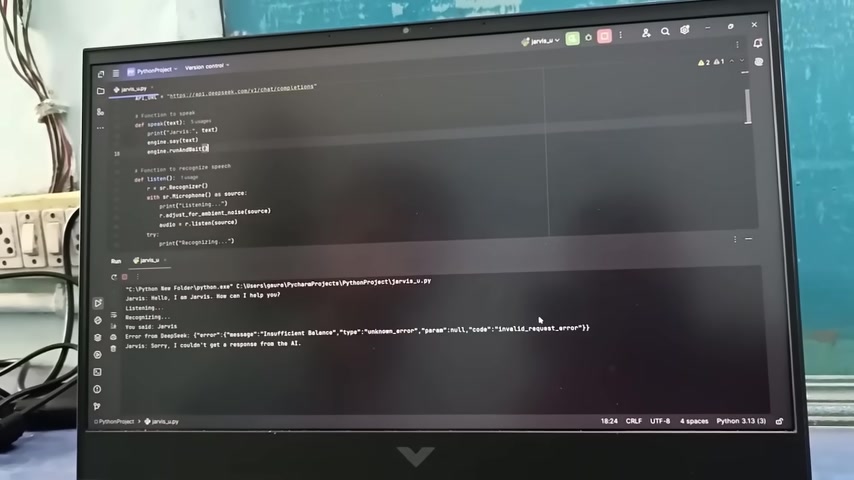
"저는 컴퓨터를 위한 Jarvis를 만들고 싶지만 코딩 지식이 없습니다. 이를 위해 DeepSeek R1 API를 사용하고 싶습니다. Jarvis가 제 PC를 제어하고, 제가 요청하는 실시간 정보를 제공하며, 한국어, 중국어, 영어, 일본어, 스페인어 등 주요 언어로 소통할 수 있기를 바랍니다. PyCharm에서 복사하여 실행할 수 있도록 완전한 사용 준비가 된 코드를 작성해 주시겠어요?"이 프롬프트를 챗GPT에 입력하면, Jarvis를 위한 파이썬 코드를 얻을 수 있습니다. 이 코드는 음성 인식, 텍스트 변환, PC 제어, 다국어 지원 등 필요한 기능을 포함하고 있습니다.
중요: 프롬프트에 코딩 지식이 없다는 점을 명확히 밝혀야 합니다. 이렇게 하면 챗GPT는 초보자도 이해하기 쉬운 코드를 제공합니다.
AI 비서 Jarvis, 파이참에 코드 붙여넣고 실행하기
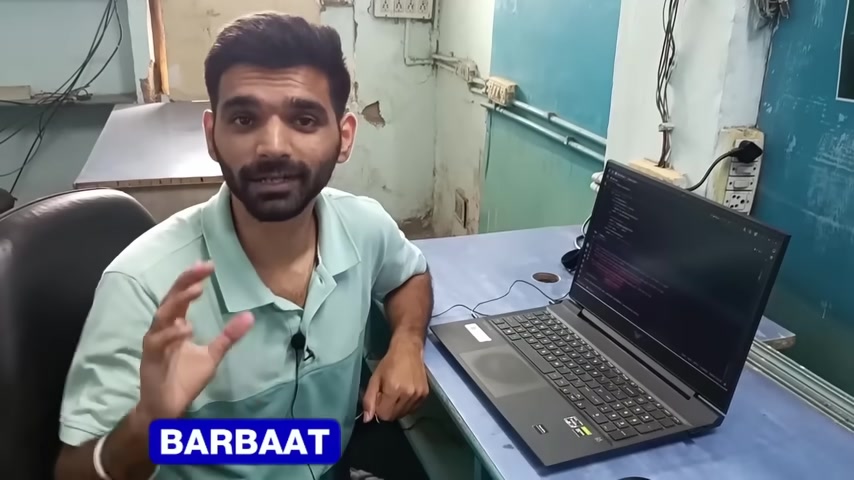
챗GPT로부터 얻은 파이썬 코드를 파이참에 붙여넣고 실행하는 방법을 알아봅니다.
-
파이참에 새 파이썬 파일 생성:
- 파이참에서 'File' -> 'New' -> 'Python File'을 선택합니다.
- 파일 이름을 'Jarvis.py'로 지정합니다.
-
코드 붙여넣기:
- 챗GPT에서 복사한 코드를 'Jarvis.py' 파일에 붙여넣습니다.
-
필요한 라이브러리 설치:
- 코드 실행에 필요한 라이브러리가 설치되어 있지 않다면, 파이참 하단의 'Terminal' 창에서 다음 명령어를 실행하여 설치합니다.
pip install pyttsx3 pip install speech_recognition pip install pypiwin32 pip install pyautogui pip install googletrans==4.0.0rc1 -
API 키 및 설정 변경:
- OpenRouter 또는 DeepSeek API에서 발급받은 API 키를 코드에 입력합니다.
deepseek = DeepSeek(api_key="YOUR_DEEPSEEK_API_KEY") -
코드 실행:
- 'Run' -> 'Run Jarvis'를 선택하여 코드를 실행합니다.
에러 발생 시 해결 방법: 코드를 실행하는 동안 에러가 발생할 수 있습니다. 에러 메시지를 확인하고, 필요한 라이브러리를 설치하거나 코드의 오타를 수정합니다. 구글 검색을 활용하여 에러 해결 방법을 찾을 수도 있습니다.
에러 해결을 위해 터미널에서 pip install 명령어를 사용하여 필요한 라이브러리를 설치합니다. 예를 들어, 'deepseek' 라이브러리가 설치되어 있지 않다면, 'pip install deepseek' 명령어를 실행합니다.
AI 비서 Jarvis, PC 제어 기능 추가하기
AI 비서 Jarvis에 PC 제어 기능을 추가하여, 음성 명령으로 PC를 켜고 끄거나, 특정 프로그램을 실행하는 등 다양한 작업을 수행할 수 있도록 합니다.
-
PyAutoGUI 라이브러리 설치:
- PyAutoGUI는 파이썬으로 GUI 자동화를 가능하게 해주는 라이브러리입니다. 다음 명령어를 실행하여 설치합니다.
pip install pyautogui -
PC 제어 코드 추가:
- 다음은 PC를 종료하는 코드 예시입니다. 이 코드를 Jarvis 코드에 추가합니다.
import os
def shutdown(): os.system("shutdown /s /t 1") # Windows
os.system("shutdown -h now") # Linux
if "종료" in query: speak("PC를 종료합니다.") shutdown()
```-
PC 제어 기능 테스트:
- Jarvis에게 “컴퓨터 종료” 또는 “PC 종료”와 같은 명령어를 말하여 PC가 정상적으로 종료되는지 확인합니다.
- 다른 PC 제어 기능(예: 재시작, 최대 볼륨 설정, 특정 프로그램 실행)도 추가하고 테스트합니다.
OpenRouter API 키 변경 및 최종 테스트
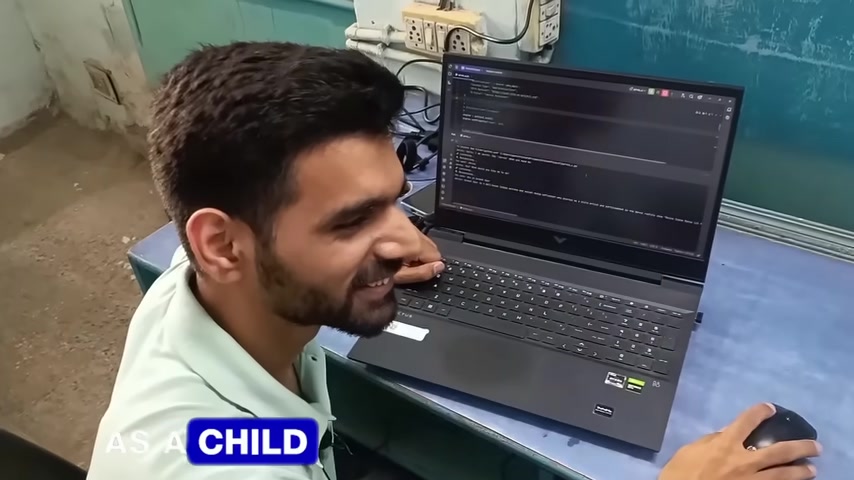
DeepSeek API가 유료로 전환되면서, OpenRouter API를 활용하여 무료로 AI 비서 Jarvis를 사용할 수 있도록 설정합니다.
-
OpenRouter API 키 생성:
- OpenRouter 웹사이트에 접속하여 계정을 생성합니다.
- DeepSeek API (무료 버전)를 선택하고, API 키를 생성합니다.
-
Jarvis 코드에서 API 키 변경:
- 다음 코드에서 'YOUR_API_KEY'를 OpenRouter에서 발급받은 API 키로 변경합니다.
API_KEY = "YOUR_API_KEY" -
Jarvis 코드 수정
- 코드 내의 DeepSeek API 관련 코드를 OpenRouter API로 변경합니다.
APLURL = "https://openrouter.ai/api/v1/chat/completions" headers = { 'Authorization': 'Bearer ' + API_KEY, 'Content-Type': 'application/json', 'HTTP-Referer': "https://your-site-or-project.com", # Replace if needed 'X-Title': 'Jarvis Assistant' } -
AI 비서 Jarvis 최종 테스트:
- Jarvis를 실행하고, 다양한 명령어를 사용하여 정상적으로 작동하는지 확인합니다. 예를 들어, “현재 날씨 알려줘”, “음악 틀어줘”, “PC 종료” 등과 같은 명령어를 시도해봅니다.
AI 비서 Jarvis, 기능 개선 및 확장하기
특수 문자 제거 및 응답 개선
AI 비서 Jarvis가 응답할 때 특수 문자가 포함되는 문제를 해결하고, 더욱 자연스러운 응답을 생성하도록 개선합니다. 챗GPT에게 다음 프롬프트를 사용하여 코드 수정을 요청합니다.

"AI 비서 Jarvis가 응답할 때 특수 문자가 포함되어 있습니다. 특수 문자를 제거하고, 자연스러운 응답을 생성하도록 코드를 수정해 주세요."챗GPT는 특수 문자 제거 및 응답 개선을 위한 코드를 제공할 것입니다. 이 코드를 Jarvis 코드에 적용하여 응답 품질을 향상시킵니다.
또한 Jarvis가 한국어로 응답하도록 설정하여 사용 편의성을 높입니다.
language = 'ko'코드를 수정한 후에는 Jarvis를 다시 실행하고 테스트하여 개선된 응답을 확인합니다.
AI 비서 Jarvis, 한 단계 더 나아가기: 개인 맞춤 기능 추가
AI 비서 Jarvis를 더욱 강력하고 유용하게 만들기 위해 개인 맞춤 기능을 추가하는 방법을 알아봅니다.
-
음성 인식 정확도 향상:
- 주변 소음을 제거하고, 음성 인식 라이브러리의 설정을 조정하여 음성 인식 정확도를 향상시킵니다.
-
다양한 명령어 추가:
- Jarvis가 이해할 수 있는 명령어 목록을 확장하여 사용 편의성을 높입니다. 예를 들어, “오늘 일정 알려줘”, “메일 확인해줘”, “특정 웹사이트 열어줘” 등과 같은 명령어를 추가할 수 있습니다.
-
개인 정보 연동:
- Jarvis에 개인 정보(예: 캘린더, 연락처, 이메일)에 접근할 수 있는 권한을 부여하여 더욱 개인화된 서비스를 제공합니다.
-
머신러닝 모델 통합:
- Jarvis에 머신러닝 모델을 통합하여 사용자 행동 패턴을 분석하고, 예측 기반 서비스를 제공합니다. 예를 들어, “퇴근 시간에 맞춰 자동으로 좋아하는 음악을 재생해줘”와 같은 기능을 구현할 수 있습니다.


Most people like




































신고
불만 이유를 선택해 주세요
- 스냅챗에서 문자 메시지로 전환해야 하는 13가지 이유
- 생산성을 향상시키는 7가지 강력한 음성 인식 앱
- 손쉬운 필기 전사를 위한 최고의 10개 음성 인식 도구
- 오디오를 텍스트로 쉽게 전사하는 13가지 무료 도구
- Google의 음성인식 기술이 생산성 향상에 미치는 놀라운 영향 15가지
- 무료로 이용할 수 있는 7가지 최고의 온라인 오디오를 텍스트로 변환하는 도구들
- 9가지 빠르고 더 나은 방법으로 음성을 텍스트로 변환하는 팁
- 2023년 윈도우 10용 최고의 음성 인식 소프트웨어 13가지
- 오디오를 텍스트로 변환하기 위한 최고의 전사자를 선택하는 7가지 팁
- 11가지 이유, 용 음성인식 앱이 게임 체인저인 이유
- 스피치 투 텍스트 변환을 향상시키는 6가지 비밀
- 맥북에서 Talk-to-Text를 활용해 생산성을 높이는 놀라운 6가지 방법
- 음성을 텍스트로 변환하는 6가지 전사 소프트웨어 방법
- 프로처럼 음성을 텍스트로 변환하는 8가지 팁
- IBM 왓슨 음성 인식이 게임 체인저인 6가지 이유
- 14 가지 강력한 방법으로 Talk-to-Text가 당신의 업무 흐름을 개선합니다
- 효율적인 필기 전환이 위한 상위 12개 윈도우 음성인식 소프트웨어
- 애플의 음성 인식 기술의 12가지 혁신적인 장점
- AWS 음성 인식 기술의 강력한 9가지 사용 사례
- 유튜브 비디오를 텍스트로 전사하는 10가지 쉬운 단계
- transcription audio en texte
- online audio transcription
- free audio file transcription
- free ai audio transcription
- audio transcription service
- audio transcription online free
- audio transcription free online
- audio to transcription software
- audio and transcript
- ai audio transcription free
- voice recording to text converter
- translate voice recording to text
- record voice to text
- audio recording to text converter
- voice recording and transcription
- chatgpt voice to text
- gmail voice to text
- speech to text reader
- speech to text ai free
- speech to talk
- ChatGPT Knows Ford. It Just Doesn't Quote Ford
- Meshy AI: How to Create 3D Models from Text and Images
- How SEO and Marketing Dashboards Empower Agencies to Drive Results
- How to Use AI Tools to Find Internal Linking Opportunities Across a Business Website
- Discover Your Perfect Haircut with AI Hairstyle Apps
- Free Reputation Calculator Tools: How They're Adapting to Score AI Visibility, Not Just Rankings
- Design Professional Flyers for Free on Your Phone
- Best Free Flyer Maker Apps for Android: Design Like a Pro
- How to Know If Your Business Is Ready for an AI Customer Service Agent
- Revolutionizing Storytelling: From Novels to Screenplays with AI
- AI로 주식시장 붕괴를 예측할 수 있을까?
- 투자 전략의 새로운 동반자, 인공지능 — 데이터를 읽고 기회를 설계하다
- 나노 바나나 프로: 차세대 AI 이미지 모델 완벽 분석
- Nano Banana Pro로 창의적인 이미지 제작: 10가지 숨겨진 통찰력
- Gemini 3 Pro를 활용한 이미지 생성: Nano Banana Pro 심층 분석
- 2025년 생산성 향상을 위한 최고의 AI 기반 도구 스택 구축 전략
- OpenAI Sora 2: AI 기반 동영상 생성의 혁신과 윤리적 고려
- AI 도구 스택 구축: 경쟁 우위를 확보하는 최고의 방법
- AI 코딩 어시스턴트 활용 극대화: 생산성 100배 높이는 비법
- Artistly AI로 나만의 동화책 표지 디자인하는 방법: 완벽 가이드

Copyright ©2026 toolify